
Como Usar as Respostas Rápidas do WhatsApp Business para Não Perder Venda no Celular
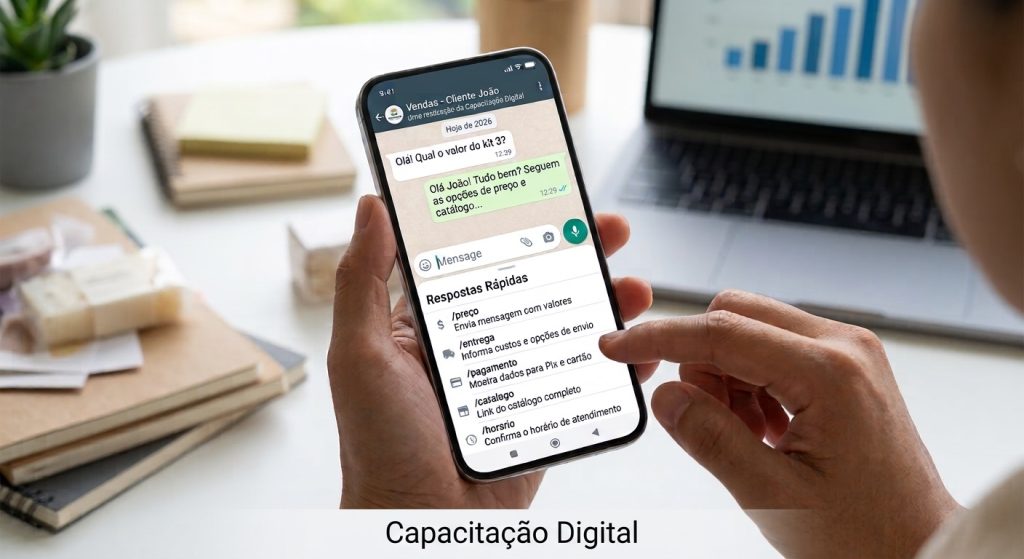
Aprenda a usar as respostas rápidas no WhatsApp Business para atender clientes em segundos e não perder vendas no celular. Passo a passo prático!
Você já perdeu um cliente porque demorou para responder qual era o preço do seu produto ou se entregava no bairro dele? No corre-corre do dia a dia do microempreendedor e autônomo, o tempo de resposta faz toda a diferença entre fechar um negócio ou ver a pessoa comprar do concorrente. Quando o cliente entra em contato pelo celular, ele busca agilidade e clareza nas informações.
A boa notícia é que você não precisa digitar a mesma mensagem dezenas de vezes por dia. O próprio aplicativo gratuito do WhatsApp Business possui uma ferramenta nativa extremamente eficiente chamada Respostas Rápidas, projetada exatamente para otimizar a sua rotina comercial.
O Que São as Respostas Rápidas e Como Funcionam?
As Respostas Rápidas são atalhos de texto que você pré-configura no seu aplicativo. Em vez de escrever um parágrafo longo com dados bancários, horários ou valores de entrega toda vez que alguém perguntar, você apenas digita uma barra / no teclado do celular seguida de uma palavra-chave.
Ao fazer isso, o aplicativo insere automaticamente a mensagem completa que você salvou previamente, pronta para ser enviada em menos de dois segundos.
Vantagens Práticas para o Microempreendedor
Agilidade no Atendimento: Responda cotações e dúvidas frequentes em questão de segundos.
Padronização: Mantenha um tom profissional sem cometer erros de digitação nos momentos de correria.
Redução de Cansaço: Evite o desgaste de repetir as mesmas informações ao longo do dia inteiro.
3 Modelos de Respostas Rápidas para Salvar Hoje
Para estruturar o atendimento do seu negócio com eficiência, comece cadastrando estes três atalhos fundamentais:
1. Atalho /pix (Instruções de Pagamento)
Texto Salvo: “Aqui estão os nossos dados para pagamento via Pix: Chave Pix (CNPJ/Celular): [Insira sua Chave]. Favorecido: [Nome da sua Empresa ou Seu Nome]. Após realizar a transferência, por favor envie o comprovante por aqui para confirmarmos o seu pedido!
2. Atalho /endereco (Localização e Atendimento)
Texto Salvo: “Nosso endereço de atendimento é: [Rua, Número, Bairro e Ponto de Referência]. Funcionamos de Segunda a Sexta, das 08h às 18h, e aos Sábados das 08h às 12h. Será um prazer receber você!
3. Atalho /catálogo (Tabela de Preços e Produtos)
Texto Salvo: “Olá! Você pode conferir todos os nossos produtos, fotos e valores atualizados direto no nosso catálogo digital. Acesse o link: [Link do seu Catálogo ou Instagram]. Qual item mais chamou sua atenção?”
Passo a Passo para Ativar no Seu Celular
Configurar essa ferramenta é simples e leva menos de três minutos no seu aplicativo:
Abra o WhatsApp Business no seu smartphone.
Toque nos três pontinhos (no canto superior direito no Android) ou em Configurações (no iPhone).
Acesse a opção Ferramentas Comerciais e selecione Respostas Rápidas.
Toque no botão de adição (+).
No campo Atalho, escreva a palavra-chave (exemplo:
pix).No campo Mensagem de resposta, digite ou cole o texto completo desejado.
Clique em Salvar.
💡 Dica Prática do Capacitação Digital:
Quer ajuda para estruturar o seu WhatsApp Business, organizar seu catálogo de produtos e aprender a vender direto pelo celular?